Quản Trị Viên Klive
Chơi game Esports ở 1080p, 1440p và 4K khác nhau như thế nào?
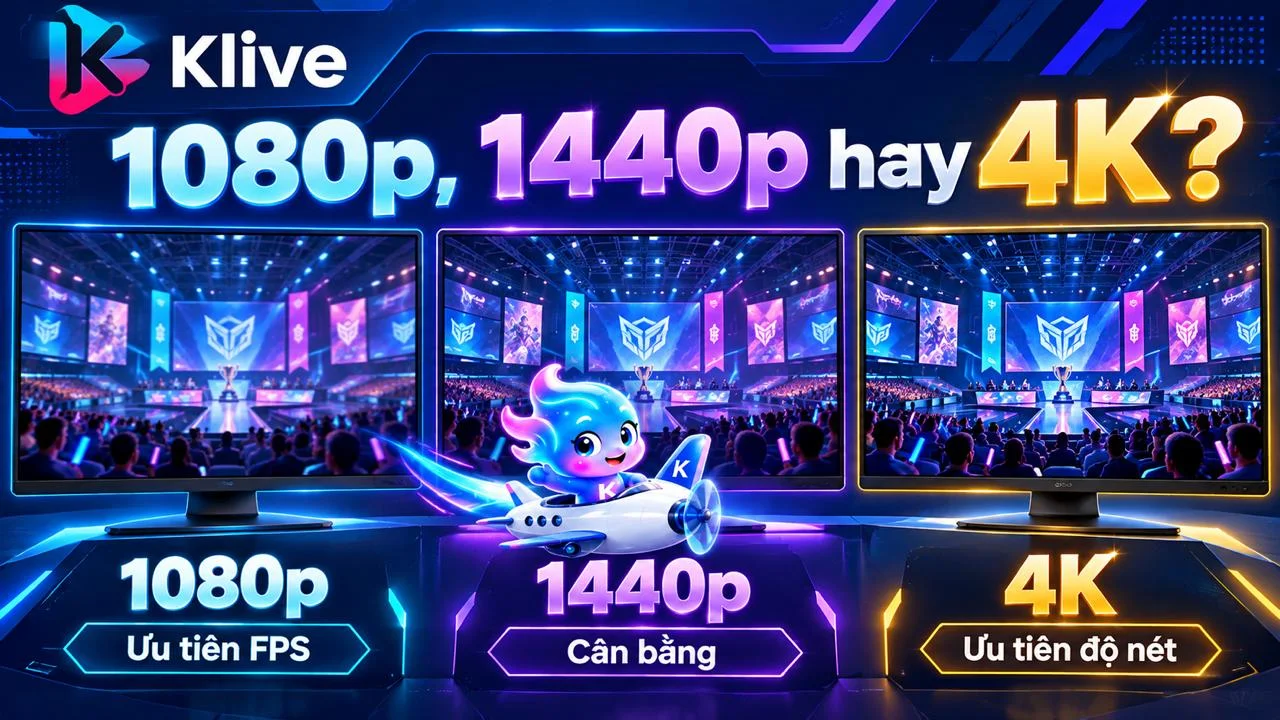
1080p thường giúp giảm tải GPU để ưu tiên FPS; 1440p cân bằng độ nét và hiệu năng; 4K cho nhiều chi tiết hơn nhưng cần GPU mạnh hơn nếu muốn giữ cùng FPS. Không có độ phân giải tốt nhất cho mọi người: hãy chọn theo game, kích thước màn hình, khoảng cách ngồi và mức khung hình máy thực sự duy trì được.
Phạm vi: bài giải thích kỹ thuật và hướng dẫn lựa chọn, không phải kết quả thử nghiệm trực tiếp trên ba cấu hình. Các bảng điểm ảnh, mật độ và thời gian khung hình là phép tính lý thuyết; không phải cam kết FPS.
Khác biệt cơ bản: số điểm ảnh và mật độ màn hình
Độ phân giải Điểm ảnh mỗi khung So với 1080p Ví dụ mật độ
1920 × 1080 2.073.600 1 lần 89,9 ppi ở 24,5 inch
2560 × 1440 3.686.400 1,78 lần 108,8 ppi ở 27 inch
3840 × 2160, thường gọi 4K UHD 8.294.400 4 lần 163,2 ppi ở 27 inch
Mật độ được tính bằng căn bậc hai của tổng bình phương chiều ngang và chiều dọc tính theo pixel, chia cho đường chéo tính bằng inch. Cùng kích thước 27 inch, 4K có số pixel gấp 2,25 lần 1440p và mật độ tuyến tính cao hơn 1,5 lần.
Chữ, đường chéo và vật thể nhỏ có thể rõ hơn ở độ phân giải cao, nhưng còn phụ thuộc khử răng cưa, độ tương phản, cách game dựng hình và thị lực. Không nên coi một ngưỡng thị lực duy nhất là ranh giới mà vượt qua thì mọi người đều không thấy khác biệt.
Độ phân giải cao có giúp nhìn xa tốt hơn không?
Có thể. Với cùng góc nhìn trong game và cùng kích thước vật thể trên màn hình, vật thể được mô tả bằng nhiều pixel hơn ở độ phân giải cao. Tuy nhiên, nhìn rõ hơn không đồng nghĩa chắc chắn bắn chính xác hơn hay thắng nhiều hơn.
Cần phân biệt góc nhìn ảo của camera trong game với góc mà màn hình chiếm trong mắt người ngồi trước nó. Lấy 1.920 pixel chia cho FOV 90 độ chỉ cho một giá trị trung bình theo góc nhìn ảo. Không thể đem số đó so trực tiếp với giới hạn phân giải của mắt. Phép chiếu phối cảnh cũng không phân bố số pixel trên mỗi độ đồng đều khắp màn hình.
Đổi từ 1080p lên 4K không tự mở thêm bản đồ khi vẫn giữ tỷ lệ 16:9 và cùng cài đặt FOV. Màn siêu rộng có thể thay đổi vùng nhìn, nhưng cách xử lý phụ thuộc từng game.
Vì sao FPS thường giảm khi tăng độ phân giải?
GPU phải xử lý nhiều pixel hơn, tăng công việc tô bóng, truy cập bộ nhớ và ghi kết quả. Tuy vậy, 4K có số pixel gấp bốn 1080p không có nghĩa FPS luôn giảm còn một phần tư. Chi phí CPU, hình học, hiệu ứng, thuật toán khử răng cưa và giới hạn bộ nhớ không cùng tăng theo một tỷ lệ.
Nếu đang nghẽn CPU, hạ từ 1440p xuống 1080p có thể chỉ tăng FPS ít. Nếu đang nghẽn GPU, thao tác đó thường hữu ích hơn. Hãy thử cùng một cảnh, giữ nguyên các thiết lập khác và xem cả GPU busy, FPS lẫn biểu đồ frametime.
Công nghệ dựng ở độ phân giải thấp rồi tái tạo lên độ phân giải đầu ra có thể giảm tải. Vì vậy, một phép so sánh phải ghi rõ đang dùng độ phân giải gốc, render scale hay công nghệ upscaling. Chỉ ghi “4K” là chưa đủ.
Tần số quét cao và độ nét: đánh đổi thế nào?
Tần số quét 1000 ÷ Hz
60 Hz 16,67 ms 144 Hz 6,94 ms 240 Hz 4,17 ms 360 Hz 2,78 ms
FPS do máy tạo ra và Hz do màn hình hỗ trợ là hai thông số khác nhau. Màn 240 Hz không khiến game tự chạy 240 FPS; game 300 FPS cũng không biến màn 144 Hz thành màn 300 Hz.
Trong game bắn súng, khung hình mới thường xuyên, độ trễ thấp và chuyển động rõ đều đáng quan tâm. Một màn 1440p tần số cao có thể là lựa chọn tốt hơn màn 1080p có phản hồi điểm ảnh chậm. Cũng không thể chỉ nhìn nhãn Hz: cần xem overshoot, thời gian phản hồi thực tế và chế độ VRR.
Riot giải thích rằng FPS phía client là một thành phần trong chuỗi độ trễ của VALORANT, cùng với mạng và bộ đệm. Bài đó không phải benchmark chứng minh một độ phân giải hoặc CPU cụ thể sẽ cho lợi thế cố định.[1]
Cổng và cáp: đừng nhầm dữ liệu ảnh với băng thông đường truyền
Với RGB 8 bit mỗi kênh, dữ liệu pixel hiển thị được tính bằng: chiều ngang × chiều dọc × Hz × 24 bit. Ví dụ 4K 240 Hz cho khoảng 47,78 Gbit/s; RGB 10 bit mỗi kênh cho khoảng 59,72 Gbit/s.
Đây chỉ là dữ liệu vùng ảnh hoạt động, chưa phải yêu cầu đường truyền hoàn chỉnh. Còn phải xét timing, khoảng trống tín hiệu, mã hóa và cơ chế truyền tải. Vì vậy, không thể nói 47,78 Gbit/s “vừa” một kết nối có tốc độ danh nghĩa 48 Gbit/s.
Tài liệu HDMI hiện hành nêu cáp Ultra High Speed cho hệ thống tối đa 48 Gbit/s, còn HDMI 2.2 có mức tối đa 96 Gbit/s và các chế độ 4K240 không nén phù hợp.[2] Điều đó không có nghĩa mọi GPU, màn hình hoặc cáp mang tên HDMI đều hỗ trợ các mức này.
Chọn theo nhu cầu thực tế
Nhu cầu Lựa chọn nên cân nhắc Điều kiện
Ưu tiên FPS cao, ngân sách hạn chế 1080p khoảng 24–25 inch Đo FPS và low trong đúng game
Chơi esports lẫn làm việc 1440p khoảng 27 inch GPU giữ được FPS mong muốn
Ưu tiên chữ và chi tiết, chơi nhiều thể loại 4K khoảng 27–32 inch Chấp nhận chi phí hoặc điều chỉnh thiết lập
Ngồi gần thường dễ nhận ra khác biệt mật độ hơn. Hãy kiểm tra cả độ dễ đọc của HUD: nhiều game tự co giãn giao diện, một số khác cho chỉnh riêng, nên không thể khẳng định HUD luôn giữ nguyên số pixel hoặc luôn nhỏ đi khi lên 4K.
Nếu hạ game 1080p trên màn 4K, integer scaling có thể ánh xạ mỗi pixel thành khối 2 × 2 khi phần cứng và chế độ hiển thị hỗ trợ. Tính năng này không độc quyền của một dòng GPU; hình vẫn có độ chi tiết của 1080p, không biến thành 4K gốc.
Cách thử trước khi đổi màn hình
PresentMon hỗ trợ thu thập thời gian khung hình và các chỉ số CPU, GPU, hiển thị; phải đọc đúng loại chỉ số đang ghi.[3] Không lấy độ mượt của video livestream để suy ra FPS của máy tuyển thủ: video đã qua mã hóa, truyền mạng và trình phát riêng.
Kết luận: ưu tiên 1080p nếu cần giảm tải GPU và tối đa FPS trong ngân sách; chọn 1440p nếu cần cân bằng; chọn 4K nếu độ nét quan trọng và hiệu năng thực tế đáp ứng. Đừng mua chỉ theo số pixel hoặc lời hứa “đạt 240 FPS” không kèm cấu hình và cảnh đo.
Nguồn và giới hạn
Nguồn được truy cập ngày 27/10/2026. Số pixel, ppi và khoảng thời gian trong bài được tính từ thông số nêu rõ; không có dữ liệu benchmark tự thực hiện.
2026-10-28 10:23:48