Quản Trị Viên Klive
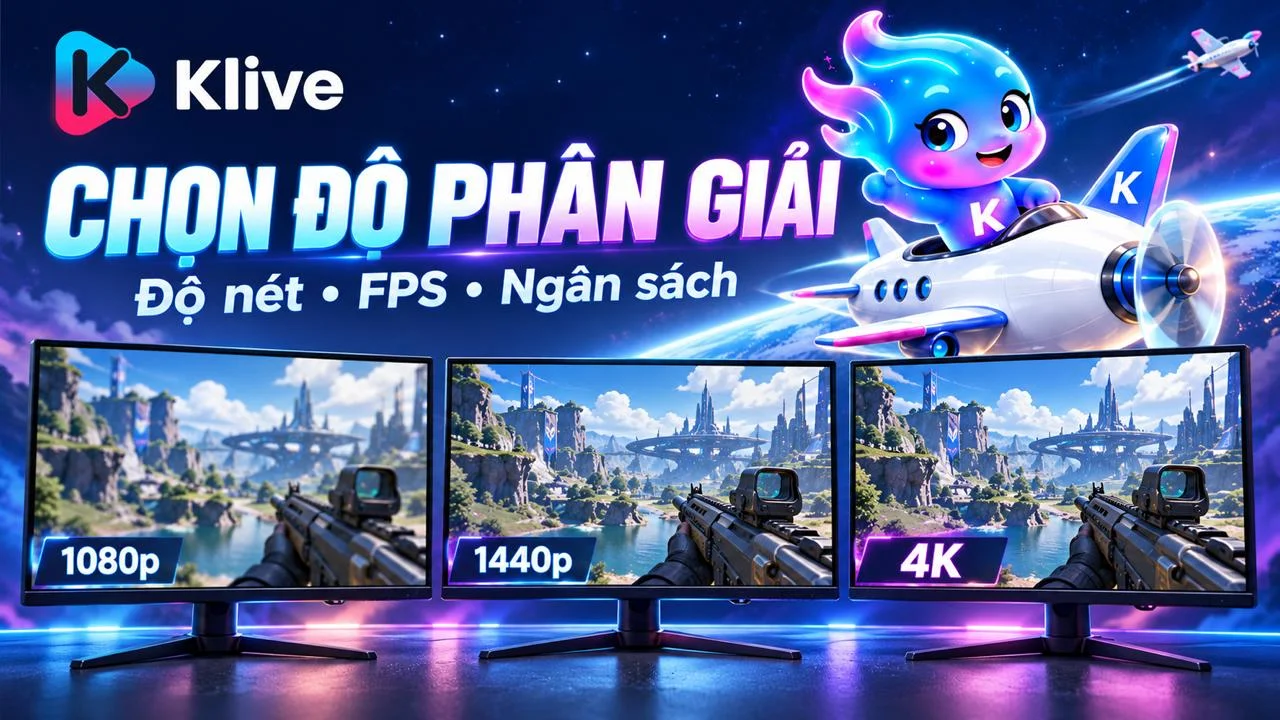
Chơi esports ở 1080p, 1440p và 4K khác nhau như thế nào?
1080p, 1440p và 4K khác nhau trước hết ở số điểm ảnh, nhưng lựa chọn tốt còn phụ thuộc FPS thực tế, tần số quét, kích thước màn hình và ngân sách. Với cùng thiết lập, tăng độ phân giải thường tăng tải GPU. Mức giảm FPS không tỉ lệ cố định với số điểm ảnh: game đang nghẽn CPU có thể thay đổi ít hơn game đang nghẽn GPU.
Bài này dùng độ phân giải 16:9, dựng hình ở độ phân giải gốc, trừ khi có ghi khác. Các bảng điểm ảnh, PPI và thời gian bên dưới là phép tính, không phải benchmark phần cứng.
So sánh nhanh ba độ phân giải
Độ phân giải Điểm ảnh mỗi khung So với 1080p Đánh đổi chính
1080p: 1920 × 1080 2.073.600 1 lần Ít điểm ảnh hơn; thường dễ đạt FPS cao hơn khi GPU là giới hạn
1440p: 2560 × 1440 3.686.400 1,78 lần Thêm chi tiết, đồng thời tăng yêu cầu xử lý đồ họa
4K UHD: 3840 × 2160 8.294.400 4 lần Nhiều chi tiết nhất trong bảng; cần kiểm tra FPS ở đúng game và thiết lập
4K có số điểm ảnh gấp bốn 1080p, không có nghĩa GPU luôn mất thời gian gấp bốn. CPU, hiệu ứng, bộ nhớ, kỹ thuật dựng hình và giới hạn FPS đều có thể làm kết quả khác đi. Intel cũng phân biệt rõ tình huống nghẽn CPU với nghẽn GPU khi phân tích hiệu năng.[1]
Độ nét phụ thuộc cả kích thước và khoảng cách nhìn
Cùng độ phân giải, màn hình lớn hơn có mật độ điểm ảnh thấp hơn. Công thức cho màn 16:9 là PPI = căn bậc hai của (chiều ngang² + chiều dọc²), chia cho đường chéo tính bằng inch.
Màn hình Độ phân giải PPI xấp xỉ
24,5 inch 1080p 90
27 inch 1080p 82
27 inch 1440p 109
27 inch 4K 163
32 inch 4K 138
Ở cùng kích thước và cùng góc nhìn trong game, mục tiêu thường chiếm nhiều điểm ảnh hơn khi tăng độ phân giải. Điều đó có thể giúp thể hiện đường viền và chi tiết nhỏ. Nó không tự làm mục tiêu lớn hơn về kích thước vật lý, cũng không bảo đảm bạn nhận diện đối thủ tốt hơn trong mọi cảnh. Khử răng cưa, độ tương phản, chuyển động và thiết kế game cùng ảnh hưởng kết quả.
Không có quy tắc bắt buộc “1440p phải là 27 inch” hay “4K phải dùng bàn sâu hơn”. Hãy thử ở khoảng cách ngồi quen thuộc. Với Windows, tăng tỉ lệ hiển thị có thể giúp đọc chữ trên màn có PPI cao; HUD và menu trong game còn phụ thuộc tùy chọn riêng của từng tựa game.
Độ phân giải và tần số quét là hai lựa chọn riêng
Độ phân giải mô tả số điểm ảnh. Hz mô tả số lần màn hình làm mới mỗi giây. Không nên dùng độ phân giải để suy ra trần Hz của toàn bộ thị trường, vì thông số sản phẩm thay đổi theo mẫu và thời điểm.
Tần số quét Thời gian một chu kỳ quét
144 Hz 6,94 ms 240 Hz 4,17 ms 360 Hz 2,78 ms 480 Hz 2,08 ms
Các giá trị 1000/Hz là thời gian chu kỳ quét, không phải toàn bộ độ trễ màn hình hay độ trễ từ chuột đến điểm ảnh. NVIDIA phân biệt độ trễ ngoại vi, game, dựng hình và hiển thị; FPS không quy đổi trực tiếp thành tổng độ trễ.[2]
Ví dụ, nếu chuyển từ 1080p sang 1440p khiến máy không còn giữ được FPS mục tiêu trong giao tranh, lợi ích về độ nét cần được cân với độ đều của khung hình. Ngược lại, nếu máy vẫn còn dư hiệu năng và bạn thấy chi tiết rõ hơn, 1440p có thể là lựa chọn hợp lý. Không cần mặc định mọi người chơi bắn súng đều nên ở 1080p.
Cổng, cáp và DSC: kiểm tra chế độ cụ thể
Đừng kết luận một kết nối chạy được 4K ở một mức Hz chỉ từ tên “HDMI” hoặc “DisplayPort”. Cần đối chiếu cổng trên GPU, cổng trên màn hình, cáp, độ sâu màu, định dạng màu và hỗ trợ nén DSC của cả hai thiết bị.
Phép nhân 3840 × 2160 × 240 × 24 cho khoảng 47,78 Gbit/s dữ liệu điểm ảnh hoạt động ở RGB 8-bit. Đây chưa phải yêu cầu đường truyền hoàn chỉnh: còn khoảng trống tín hiệu và mã hóa đường truyền. Vì vậy, không thể so trực tiếp kết quả này với con số băng thông quảng cáo để bảo đảm tương thích.
Trang HDMI 2.2 nêu khả năng băng thông đến 96 Gbit/s và hỗ trợ một số chế độ 4K240 không nén; thiết bị thực tế vẫn phải triển khai tính năng tương ứng.[3] VESA mô tả DSC là nén không mất chất lượng cảm nhận trong điều kiện quan sát điển hình. Dùng DSC không đồng nghĩa hình bị giảm chất lượng nặng hoặc không phù hợp esports.[4]
Cách chọn theo nhu cầu thực tế
Ưu tiên của bạn Cách cân nhắc
FPS cao, ngân sách hạn chế Bắt đầu so sánh 1080p; kiểm tra cả giới hạn CPU
Chơi esports và làm việc trên cùng màn So 1440p với 1080p ở kích thước phù hợp và FPS thực tế
Chi tiết hình ảnh, nhiều game khác nhau Cân nhắc 4K nếu GPU và kết nối đáp ứng mức FPS bạn chấp nhận
Đã có màn hình tốt Đo nút thắt trước khi đổi màn hoặc mua GPU mới
Các gợi ý trên là cách phân bổ ưu tiên, không phải xếp hạng phần cứng hoặc cam kết hiệu năng. Một game esports ở 4K vẫn có thể nghẽn CPU; một game ở 1080p vẫn có thể nghẽn GPU.
Đo trước khi quyết định nâng cấp
Nếu dùng upscaling, hãy ghi riêng độ phân giải dựng bên trong và độ phân giải xuất ra. “Xuất 4K” không nhất thiết là “dựng gốc 4K”. Bài này chưa thực hiện phép đo trên bộ máy cụ thể, nên không đưa ra mức FPS hoặc tên GPU bảo đảm cho từng độ phân giải.
Nguồn đối chiếu
Đối chiếu tài liệu ngày 28/10/2026. Số liệu tính toán được làm tròn. Đây là bài giải thích kỹ thuật, không phải báo cáo thử nghiệm màn hình.
2026-10-29 06:41:20